
「バックアップソフトウェアはどうやって選べばいいのか?」
「どれも似たようなパフォーマンスに見えるから、どれを選んでも同じだろうか?」
この記事を読んでいるあなたは、この様にお悩みではありませんか?
バックアップソフトウェアには、無償と有償、両方のソフトウェアが多く流通しています。
結論的には有償のバックアップソフトウェアの利用を強くお勧めします。理由は3つ。
理由1 無償のものは保護機能が弱すぎる
理由2 無償のものは相談窓口がなく、万が一の場合に頼れない
理由3 バックアップの失敗を見過ごす可能性がある
理由①:無償のものは保護機能が弱すぎる
無償よりも有償がおすすめの理由は極めてシンプルで、フリーソフトウェアやハードウェアなどに備わっているバックアップの機能では、機能制限によりあなたの会社の大切なデータを安全かつ確実に保護する為には、充分ではない可能性が高いからです。
会社資産となるデータは、事業継続や損益(社会からの信用問題)に大きくかかわりますので、無償のソフトウェアはまず検討にもあげるべきではありません。
理由②:無償のものは相談窓口がなく、万が一の場合に頼れない
万が一トラブルが生じた際、多くの場合相談窓口がなく、すべて自社で解決しなくてはなりません。
理由③:バックアップの失敗を見過ごす可能性がある
機能制限によりバックアップが失敗していたことに気付かず、そのまま運用するようなことになれば、バックアップデータが膨大になることで業務に遅延や障害が生じたり、リストアが必要となった際に、バックアップデータが不完全なためエラーになったりします。
折角バックアップを実行していても、トラブル対応に必要以上に時間を要したり、解決できなかったりすれば、あなたの大切なデータを失ってしまうこととなり、業務停止のみならず会社の信用を落とすことになりかねません。
その為、いざというときサポートを受けることができ、一般的なニーズが基本機能として備わっている有償のソフトウェアを選定しましょう。
では、数あるベンダーやソフトウェアの中からどれを選べばよいのか、どのように選定すれば理想のソフトウェアに出会えるのか、お困りになるのではないでしょうか。大まかには以下のような流れがお勧めですが、本記事で、詳細にご案内していきます。
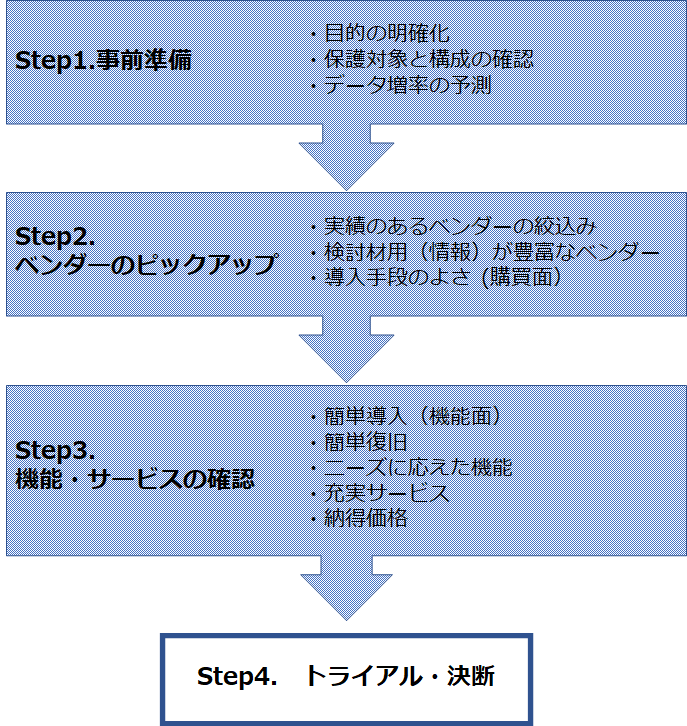
有償のバックアップソフトウェアを新規で、または、乗り換えでお探しのあなたが、スムーズに選定できるようお力になれるでしょう。
※ チェックリストが欲しい方はこちら!!
↓↓↓
「バックアップソフトウェアの選び方」チェックリスト
1. バックアップソフトウェアを選ぶ前の準備
まず、バックアップソフトウェアを選ぶ前に、以下3つを準備しておきましょう。選定していくうえでの基準になります。
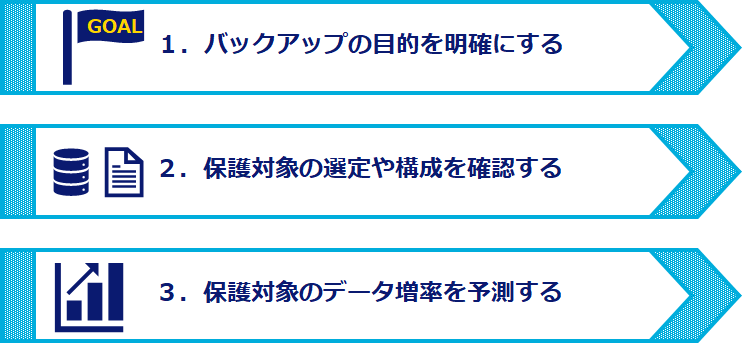
1-1. バックアップの目的を明確にする
データのバックアップを取得する目的は、多くの場合が「業務継続」でしょう。しかし、この業務継続をより詳しく明確にすることが大切です。
例えば、
目的例A) 老朽化による障害やシステム移行、人為的ミスによるデータ損失を回避する為なのか
これらのデータ損失対策を一先ず講じておきたいということであれば、付加機能を抑えたコスト優先で選定できる可能性があります。
目的例B) 災害対策とした遠隔地保管をするのか、その際、復旧にどの程度の時間(RTO※1)が確保できるのか
クラウドへのバックアップの場合は、RTOによってはサービスの追加検討が必要かもしれません。もしくは、遠方の拠点(支社)にサーバーを設置できるのであれば、レプリケーション(※2)が適しているかもしれません。
※1) RTO;「目標復旧時間」のことで、災害やトラブルによって事業が停止してしまった場合に、「いつまでに復旧するか」という目標時間を定める指標のこと。詳細は同ブログ記事の『目標復旧時間(RTO)とは?意味や設定方法を詳しく解説』をご参照ください。
※2) レプリケーション;リアルタイムで複製を作る機能のこと
詳細は同ブログ記事の『レプリケーションとは、仕組み~3つのお勧めケースまで総解説』をご参照ください。
目的例C) マルウェア感染にも備えて、バックアップデータを保管しておきたいのか
特に激増している「ランサムウェア対策」ということであれば、オフライン保管が必要になります。バックアップベンダーが提供しているオフライン保管の機能を有したハードウェアや、ソフトウェアやハードウェアとは別にオフラインの切替えが可能なネットワークシステムを導入するなど、選択肢が変わってきます。
以上のように目的によって、データの保存先や手段、必須機能に対応しているソフトウェアやベンダーを選定する必要があるからです。
本来であれば、ランサムウェア対策の一環が目的にあったのに、「オンライン保管でバックアップデータも感染してしまった」ということでは、元も子もありません。また、必要以上の機能を有したソフトウェアの選定でコスト高になることもありますので、気を付けましょう。
1-2. 保護対象の選定や構成を確認する
保護対象やその構成もソフトウェアの必要機能や保管先などに関わりますので、確認しておきましょう。
例えば、
保護対象を確認する
保護対象例A) システム全体を保護対象とするのか、一部のデータのみで良いのか
保護するデータによっては、社外に持ち出すことが禁止されている場合のクラウド利用では、プライベートクラウドの構築が必要になる可能性があります。
保護対象例B) OSはWindowsかLinuxか、それとも両方か
保護対象のOSによっても、対応しているソフトウェアが限られてしまうことがあります。
保護対象の構成を確認する
構成確認例A) 仮想マシンも含まれるのか、テレワークのPC端末も対象とするのか
サーバー台数やCPUソケット数などライセンスの提供方法が異なり、予算に影響します。
構成確認例B) 対象のサーバーが1拠点あるのか、または複数の拠点にあるのか
例えば、複数拠点を一元管理ができるソフトウェアの選択肢があります。システム担当者の負荷軽減となり、業務効率向上や、人件費などコスト軽減にも繋がる可能性があるでしょう。
システム全体を含めていなかったために想定以上に復旧に時間がかかってしまったり、コストを抑えたソフトウェアを選定したはずだったのに、ライセンス数で大幅に予算を上回ってしまった、などといったことがないように、保護対象やその構成は、必ず確認しておきましょう。
1-3. 保護対象のデータ増率を予測する
保護対象が決まれば、年間でどの程度増えていくのか予測しておくとよいでしょう。
なぜなら、バックアップ運用に関する予算が立てやすくなるからです。
例えば、クラウドを利用する際は、大抵の場合が容量課金を適用されていますので、容量の見積もりが必要です。データ増率が予測できれば、保存先の必要容量が見積もれ、バックアップ運用に関する予算が立てやすくなり、バックアップデータをテープ装置に保管した場合、テープの交換周期も予測できます。
そうは言っても、データ増率の予測はなかなか難しいものです。
バックアップ方法(※2)や重複排除機能(※3)などによっても、保存されるバックアップデータの容量は異なります。
一般的に、ファイルサーバーのデータ増率は年間数(1~9)パーセントと言われていますが、ソフトウェアによっては算出ツールが公開されているケースもありますので、算出ツール(※1)やトライアルなどを利用して、およその見積を算出されることをお勧めします。
『データ増率』を低く見積もりすぎると、早い段階で保管先の増設や買い増しが必要になりますので注意しましょう。
事前に算出することが難しいようであれば、バックアップベンダーや販売店担当者に相談することも可能ですし、ある程度ソフトウェアが絞り込まれてからでもよいでしょう。
しかし、『バックアップの目的』や『保護対象と構成』は必ず事前に確認しておきましょう。
これらの確認ができていないと、コストパフォーマンスに見合ったバックアップソフトウェアを選定することが非常に困難になります。
※1) Arcserve JapanではArcserve UDP(イメージバックアップソフト)による『復旧ポイントサーバ(RPS)*』の算出ツールと利用方法など詳細情報を公開しており、Arcserve製品ブログからも確認できます。
ブログ:Arcserve UDP 復旧ポイント サーバ(RPS)の容量計算が簡単になります!
ツール:Arcserve UDP 復旧ポイント サーバ(RPS)サイジング ツール (Excelダウンロード)
*『復旧ポイントサーバ(RPS)』;バックアップデータ保管庫と考えることができます。
※2) バックアップ方法;同ブログ記事の『増え続けるバックアップデータを激減できるバックアップと世代管理の方法』にある『1-1. フル バックアップと差分/増分バックアップの世代管理』の図もご参照ください。
| 比較条件 1日1回バックアップ×3日間 |
フルバックアップ | 差分バックアップ | 増分バックアップ |
| バックアップデータ | 初回:すべて 2回目:すべて 3回目:すべて |
初回:すべて 2回目:初回との差分 3回目:初回との差分 |
初回:すべて 2回目:初回からの増分3回目:2回目からの増分 |
| 転送量の比較 | 最も多い | 2番目に多い | 最も抑えられる |
| 保管容量の比較 | 最も多い | 2番目に多い | 最も抑えられる |
| リストアの比較 | 【簡単】 リストアしたい時点の データのみ |
【比較的簡単】 初回とリストアしたい時点の データ合算 |
【複雑になりやすい】 初回からリストアしたい時点まですべてのデータ合算 |
※3) 重複排除とは、データの中身を分析し、同じデータがあればそれを取り除く機能です。詳細は同ブログ記事の『重複排除とは?3つの「単位・方式・判定方法」効果事例まで総解説』をご参照ください。
さて、準備が出来たら早速、選定していきましょう。
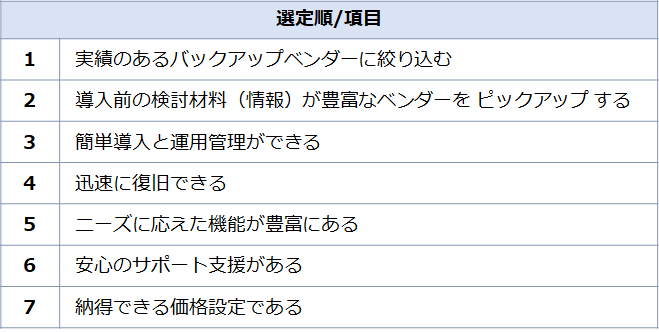
2. バックアップソフトウェアの選び方7つの手順
ここでは、導入コストが気になる管理者も納得できるバックアップソフトウェアの選び方を、担当者目線でご案内していきます。
※ チェックリストが欲しい方はこちら!!
↓↓↓
「バックアップソフトウェアの選び方」チェックリスト
まず、実績のあるバックアップベンダーに絞り込むことをお勧めします。
実績のある会社は豊富な経験をもち、多くのユーザーからの信頼を得ていると考えられます。
『実績がある』の定義は一概ではありませんが、評価項目として以下の2点を抑えておくと良いでしょう。
① お客様への導入実績
② 日本法人または日本でのビジネス年数
2-1-1. お客様への導入実績
企業ホームページで導入数を公開しているところもありますが、導入事例が公開されていればそちらも一緒に参考にしましょう。具体的にどのような効果があったのかも知ることができますし、なかには、自社と似たケースが見つかるかもしれません。
また、導入事例はユーザーの協力を得て作成・公開されるものなので、導入事例が多いということは、それだけユーザーからの信頼性が高いと取れるでしょう。
2-1-2. 日本法人または日本でのビジネス年数
IT系企業、特にバックアップソフトウェアを扱うベンダーは、ほとんどが外資系ですので、日本法人または日本でのビジネス年数に目を向けると良いでしょう。
例えば、日本法人でない場合や日本でのビジネス年数がまだ若い場合、サービスを受ける際に海外承認が必要となり時間がかかる恐れがあります。
また、多くの外資系企業は投資ファンドがオーナーのため、一般的に3年程度で成果が見えない場合、方向転換や日本市場から撤退してしまう可能性があります。
その為、日本法人または日本でのビジネス年数が5年以上であることを目安にされてはいかがでしょうか。
2-2. 導入前の検討材料(情報)が豊富なベンダーをピックアップする
次に、検討材料となる情報が豊富に公開されているかを確認します。その情報には2種類あります。
検討材料1:導入経路となる契約販売代理店情報
検討材料2:製品自体の機能や具体的な運用に関する情報
2-2-1. 導入経路となる契約販売代理店情報が豊富
ほとんどのベンダーは直接販売を行っておらず代理店を通していますので、全国にまたがる多くの代理店と契約しているベンダーがお勧めです。それには3つの理由があります。
理由1.購入手続きが簡単
既に自社と契約のある代理店があれば、新たに契約を締結する手間が省けますので簡単です。
理由2.代理店が提供するサービスと価格の比較ができる
代理店によってサービスが異なったり、価格が異なったりすることがありますので、選択肢があれば受けたいサービスで、比較的安価に導入(購入)できる可能性があります。
理由3.対応の早さが期待できる
代理店がサポートも請け負っている場合、自社近隣地域の代理店であれば、現地対応が必要な場合の早さが期待できます。メーカー保守以外にもサポート窓口が広がることはいざという時にも助かるでしょう。
Arcserve Japanでは、全国多数の代理店と契約しています。ご不明な場合はお問い合わせください。
Arcserve 販売パートナー一覧
Arcserve MSP パートナー一覧
お問合せ:製品購入前相談窓口 <Arcserve Japan Direct>
2-2-2. 製品自体の機能や具体的な運用に関する情報が豊富
製品の機能や具体的な運用方法、ライセンスの考え方や価格が記載された情報が公開されているベンダーをお勧めします。製品の選定がスムーズに進められます。
例えば、
① 機能や操作性がわかる情報が公開されている
② 情報公開ツールが多様化している
③ 購入前の無料相談窓口が用意されている
④ 無償のトライアル版が用意されている
Arcserve Japanでは、豊富な情報を無償で一般公開しています。その5つの特徴をご紹介します。
特徴1:ホワイトペーパーや手順書、ライセンスや価格資料をホームページに掲載
企業が解決すべき課題と要因に対してのArcserve イベント/セミナー解決を実現するソリューションを紹介したホワイトペーパーや、設定方法などの手順書は、登録不要でダウンロードも可能です。
資料はこちら >>> Arcserve Japan カタログセンター
特徴2:動画やSNSを利用した製品の機能説明がある
日常的に情報を得ることができるでしょう。
動画はこちら >>> Arcserve Japan カタログセンター内
SNSはこちら >>> Arcserve 製品ブログ
特徴3:ハンズオンセミナーやWebセミナーを無償開催
目的にあった製品情報や実際の操作画面などを確認することも可能です。
セミナー情報はこちら >>> Arcserve イベント/セミナー
特徴4:電話、メール、Webフォームといった多様な方法での購入前の相談窓口がある
知りたい情報が公開されているのか、どこにあるのかといった内容も確認できます。電話という手軽さを残しつつ、営業時間外であっても、添付ファイルが必要であっても、メールやWebフォームを利用した、購入前の相談が可能です。
相談窓口はこちら >>>各種お問合せ
特徴5:ソフトウェアのみならずクラウドサービスやハードウェア(※)の無償トライアルがある
ほぼ実環境でのトライアルは非常に有益な情報となります。
トライアルはこちら >>> Arcserve無償トライアル
※ハードウェア(アプライアンス)は機器の貸出となります。
さて、ほぼベンダーが絞り込まれました。ここからは、ソフトウェアの具体的な機能面を見ていきます。
2-3. 簡単に導入と運用管理ができる
バックアップの導入では、効率的なバックアップをどなたでも簡単に実現できることがとても重要です。
なぜなら、バックアップが簡単に開始できることによってIT管理者の作業負荷を減らすことができるからです。おそらくバックアップの導入時は、新規システムの構築などその他多数作業が発生しているのではないでしょうか。そのため、時間をかけずにバックアップ運用を開始することができれば、システム導入の工数を減らすことができます。
また、社内でひとりのIT管理者の場合、なおさら工数をかけずに導入および運用管理を行う必要があります。
そこで私がおすすめしたいのが、イメージバックアップソフトウェアです。
イメージバックアップをおすすめする理由:
・簡単に導入/設定ができる
・一括設定ができる
・一元管理ができる
イメージバックアップは、導入後の設定が簡単なものが多く、バックアップ対象とバックアップ先を設定するだけで、自動的にバックアップできるソフトウェアがほとんどのため、ほぼ人手を要せずバックアップ運用が開始できます。
また、1台への導入であれば比較的簡単に導入できるソフトウェアがほとんどですが、数百台にのぼる大規模環境への導入の場合、一括インストール機能があると効率的に導入を行うことができます。
さらに、導入だけでなくバックアップ運用管理も簡単に行えるものを選びましょう。
たとえば、バックアップ対象が多い場合、1台1台エラーの確認をするのは大変ですので、バックアップ処理結果を管理者に通知し確認漏れを防止する機能や集中管理できるWebコンソールなどが備わっている必要があります。
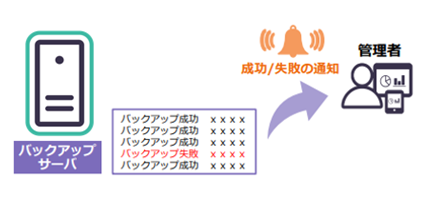
昨今、リモートワークも増加しているため、ローカル(オンプレミス)だけでなく、在宅で利用しているPCのファイルやクラウドストレージ上に保存しているデータのバックアップサービスも検討しておくことをお勧めします。
2-4. 迅速に復旧できる
バックアップの目的は、データの消失を防止し、万が一の時に復旧/リストアを行うことです。
デジタル化が進み、重要な情報をデジタルデータとして保存しているケースが多く、データの消失は甚大な被害につながる危険性があります。データが消えた、ディスクが破損したといったトラブルが生じた時に、素早く復旧できるバックアップの導入が重要です。
また、データ損失の災害規模によっては、危機的なダメージを負うことになります。災害発生時に、どれだけ早く復旧できるかが企業の存続のために重要なポイントとなります。
参考記事:データ損失に関する調査結果
データを迅速に復旧することが企業にとって不可欠であり、重要なシステムのダウンタイムが12時間以下でなければビジネスに悪影響が出る
2-4-1. 迅速な復旧のために充実した手順書が容易されている
いざというときのために、復旧手順書を用意することが重要です。
災害発生時に、日ごろからバックアップ運用を行っているIT管理者が対応できるとは限りません。IT管理者ではないIT未経験者でも、ファイル単位の復旧やシステム全体の復旧ができる充実した復旧手順書を事前に用意しておく必要があります。マニュアルだけではなく詳細な画面入りの手順書などが提供されているバックアップソフトウェアを選択しましょう。
たとえば、Arcserve では、導入および復旧の手順書を画面入りで提供しています。
(参考) Arcserve UDP: Agent 環境構築ガイド (インストールからベアメタル復旧の手順)
2-4-2. 簡単リストアと短時間の復旧ができる
企業の存続に関わるビジネスの停止時間を少しでも短くするために、リストアが高速であることが重要です。
いざ災害が起こってしまってから、はじめてリストアを経験する方が多くいらっしゃいます。
一刻を争う災害時は簡単な操作であったとしても難しいと感じられてしまうでしょう。
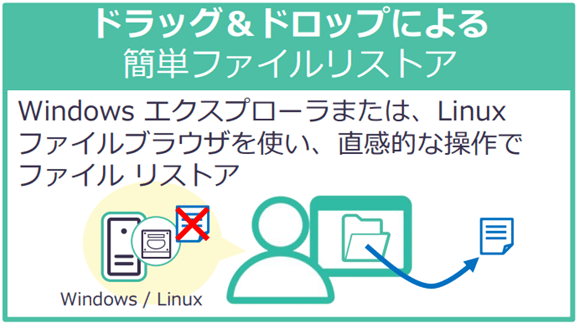
そんなとき使い慣れたエクスプローラーからファイルコピーでリストアできたら、どなたでも簡単にリストアができます。
Arcserve UDP は、Windows エクスプローラーからドラッグ&ドロップでファイルリストアができます。また、Linux環境でもファイルブラウザから同様の作業でファイルリストアができます。
また、一概に高速といっても購入前に検証することは難しいため、バックアップ検証レポートなどのホワイトペーパーが提供されていれば、レポート結果から事前に自社のバックアップにどれくらいの時間を要するのか予測ができ、信頼性が高い有効な情報を得ることができます。
2-5. ニーズに応えた機能が豊富にある
バックアップに関するニーズ、そして、災害対策やランサムウェア対策のニーズに応えるために必要な機能を紹介していきます。
2-5-1 バックアップに関するニーズ
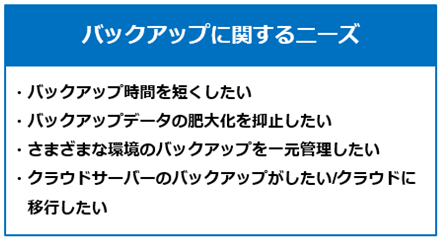
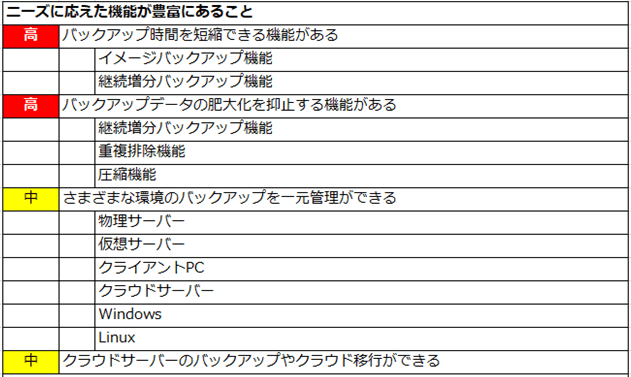
(バックアップニーズの重要度と機能)
a) バックアップ時間を短くしたい
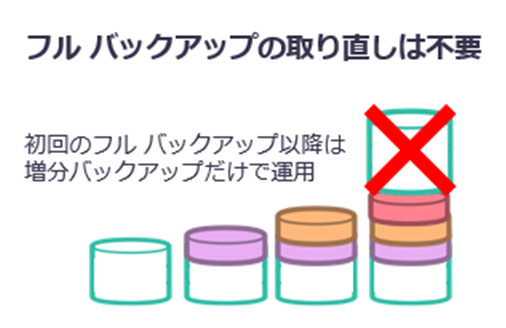
永久増分バックアップ機能を持っているイメージバックアップなら、バックアップ時間を短くすることができます。初回はシステムを含めたサーバー(PC)全体のフルバックアップを取得し、2回目以降はそのバックアップからの変更部分のみを取得することで、フルバックアップを取り直す必要がないため、格段に2回目以降のバックアップ時間を短くすることができます。
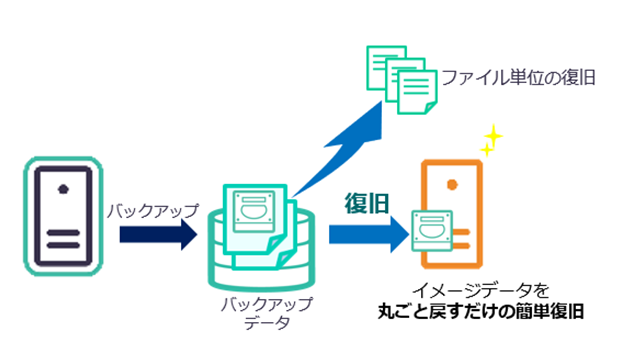
また、一般的なイメージバックアップはファイル単位の復旧も可能です。
b) バックアップデータの肥大化を抑止したい
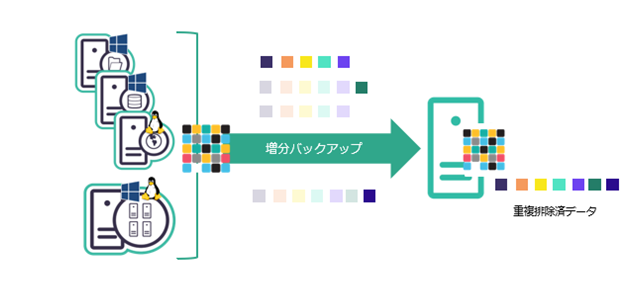
バックアップの肥大化を防ぐ方法としては、「継続増分バックアップ」、「重複排除」、「圧縮」が有効です。重複排除機能が備わっているものを検討しましょう。
c) さまざまな環境のバックアップを一元管理したい
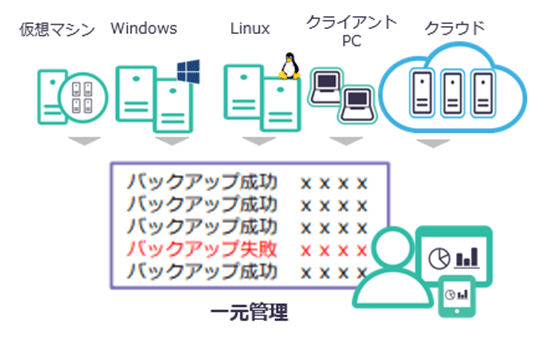
バックアップ対象は、物理サーバー、仮想サーバー、クライアントPC、クラウドサーバー、さらにはWindows/Linuxなど、さまざまな環境があります。これらを1つのコンソールで、一元管理できるバックアップソフトウェアを選択しましょう。
【Arcserve UDP Applianceなら、集中管理コンソールで導入もライセンス管理も簡単!】
バックアップ対象が増えるとライセンス管理も手間がかかります。
さらに導入時期が異なるとライセンスの更新時期もずれるため、都度管理する必要があります。
Arcserve UDP Applianceであれば、イメージバックアップ(Arcserve UDP)のライセンスを使い放題のため、ライセンスを1台ずつ管理する必要がありません。
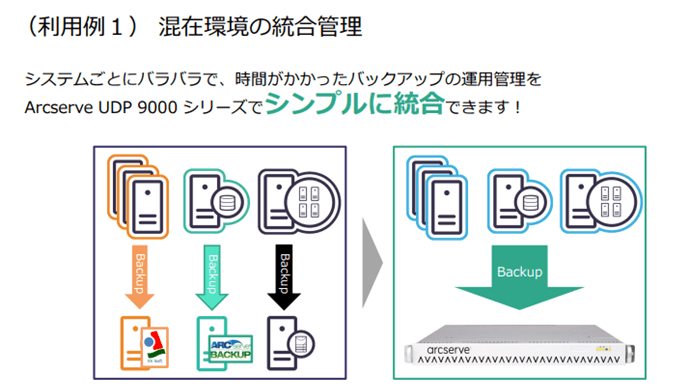
参考:たったひとりでイメージバックアップとクラウドバックアップを実現!お世話や様:多忙な情シス担当者を支える簡単&手間なしBCP対策
d) クラウドサーバーのバックアップがしたい/クラウドに移行したい
クラウドサーバーをオンプレミスのサーバーと同様の方法でバックアップを実現できるソフトウェアを選択します。クラウドとオンプレミス環境を同時にバックアップ管理できるソフトウェアであれば、一元的に管理ができます。また、オンプレミスからクラウドへサーバー移行する場合、バックアップの一連の流れで遠隔地への転送機能やスタンバイサーバーを作成する機能を持つものがあります、このような機能を持っていれば、バックアップだけでなく移行にも役立てることができます。
Arcserve UDP には、仮想スタンバイという機能がありこの機能を使って、仮想環境や Microsoft Azure などにサーバーを移行することも可能です。
仮想スタンバイの詳細は、以下を参照ください。
耳より情報:Arcserve UDPの仮想スタンバイは災害対策の切り札!
2-5-2 災害対策に関するニーズ
災害対策のニーズは、遠隔地にバックアップデータを転送し災害に備える、そして、災害時に遠隔地で業務を継続することです。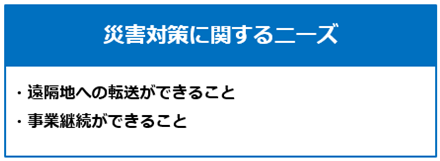
a) 遠隔地へバックアップデータの転送ができること
遠隔地へバックアップデータを転送する機能は、オプション機能として提供されている場合が多いため、事前に確認しましょう。遠隔地の拠点/支店をお持ちではない場合、クラウドの利用も有効な手段です。AWS や Azure のサーバーを利用して自社で構築する方法とクラウドバックアップサービスを提供しているベンダーを選択する方法があります。
AWS や Azure へのバックアップは、自社でクラウドサーバーを構築しなければならないという難しさがありますが、ベンダーが提供するクラウドバックアップサービスは、難しい設定は不要ですぐにバックアップが開始できるため、比較的に簡単に導入できます。
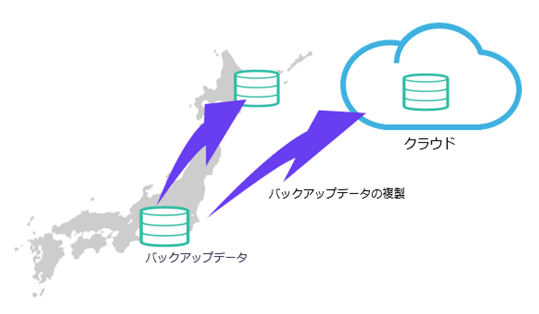
参考記事:災害対策で重要な遠隔地バックアップとは?メリットと費用5年の実態
b) 事業継続ができること
災害時に遠隔地で事業継続を行うためには、転送したデータをすぐに利用できる必要があります。たとえば、数TB以上におよぶバックアップデータをリストアするとそれだけで時間がかかってしまいますので、バックアップデータを使って仮想サーバーを起動するといった機能が提供されている製品を選択しましょう。
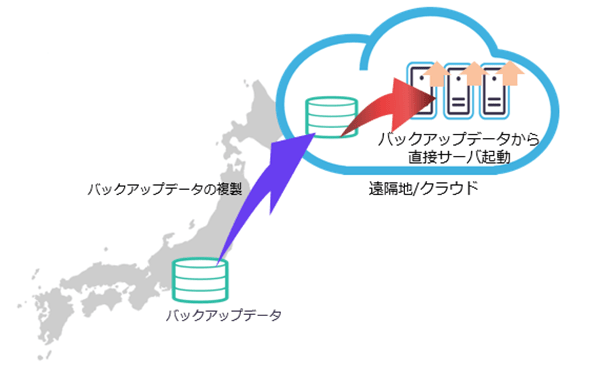
バックアップデータを遠隔地から送り戻して利用する場合、データをネットワーク経由またはデータを搬送するには数日が必要となってしまいますので、どれくらいの業務停止が許容できるのかRTO(目標復旧時間)を事前に確認しおく必要があります。
2-5-3. ランサムウェア対策に関するニーズ
ランサムウェア対策としては、大きく3つの項目を検討し、対応可能か確認しましょう。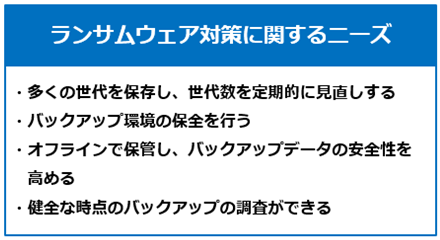
(ランサムウェア対策のために重要なバックアップ機能)
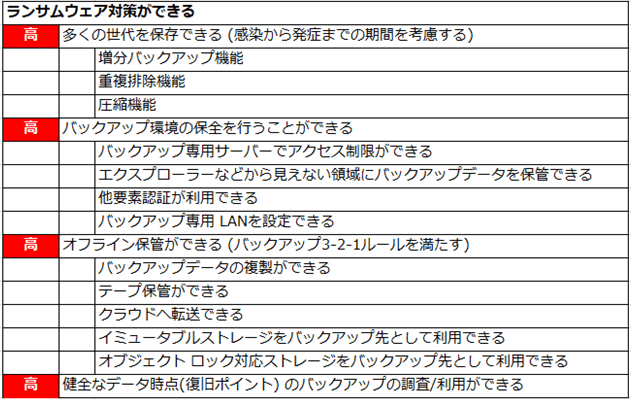
a) 多くの世代を保存し、世代数を定期的に見直しする
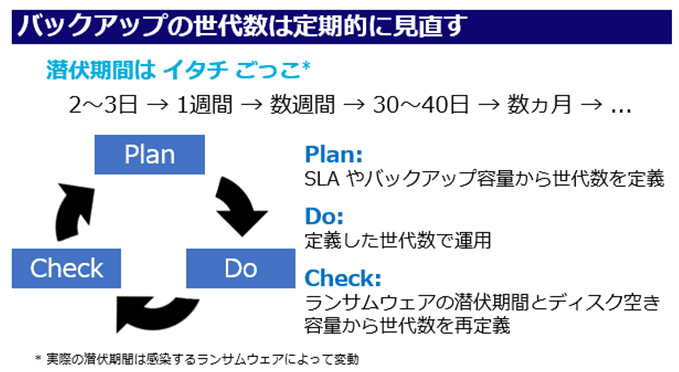
多くの世代を保存し、世代数を定期的に見直しすることはランサムウェア対策として不可欠です。ランサムウアは潜伏期間を持ちます。その潜伏期間に対応するために多世代データをたくさん持つことで復旧できる可能性が高くなります。
多くの世代を保存するためには、2-5-1 b) で紹介した「圧縮」、「重複排除」、「増分バックアップ」機能を備えている必要があります。
さらにランサムウェアは日々進化しているため、潜伏期間は一度定義しても定期的に見直しすることが重要です。過去にどれくらいまでバックアップデータをさかのぼる必要があるのかを定義したり、バックアップの格納容量をみて、世代数を定義していただくのがポイントです。
今の時代、このランサムウェアの潜伏期間にどのように対応していくべきかといったところも、検討しプランしていただきたいのです。
また、実際にその定義した数で、バックアップ運用してそこで終わるのではなく、進化するランサムウェアに対応するために定期的に見直しを行っていただきたいと思います。
b) バックアップ環境の保全を行う
・バックアップデータは、ユーザーからアクセスできないところに保管する
バックアップデータに誰でもアクセスできるのは非常に危険なので、まずはアクセス権をつけましょう。誰でもアクセスできますよっていうEveryone 「OK」のよう権限になっている場合は見直しましょう。
バックアップ先として専用サーバーを用意し、管理者以外のアクセス制限を行うことをお勧めします。
・バックアップデータの保存先としてエクスプローラーなどから見えない領域に保管する
バックアップソフトウェアによっては、ドライブ文字を割り当てない領域へバックアップする機能があります。ドライブ文字が存在しない場合、外部からのアクセスでは見えない領域になりますので、攻撃者からは見つけづらいところになります。
・多要素認証機能を取り入れる
多要素認証機能を取り入れることでバックアップ環境の安全性を高めることができます。多要素認証は、アカウント認証を行った後、事前に設定されているメールアドレスや携帯番号などに、確認コードを送り認証する機能です。アカウント認証がもし攻撃者によって突破されたとしても、本来アクセスできる人のみに認証コードが届くため、防御することができます。
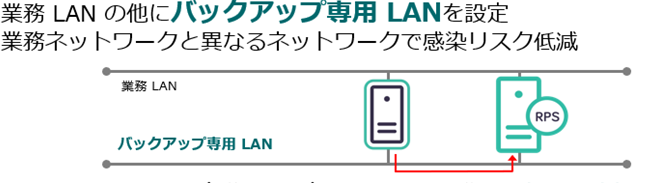
・バックアップLANの利用ができる
業務と異なるLANを利用することでアクセスを制限することができ、万が一の復旧でも業務LANに負荷をかけずに復旧することができます。
c) オフラインで保管し、バックアップデータの安全性を高める
バックアップ3-2-1ルールに基づいて、オフライン保管をしましょう。
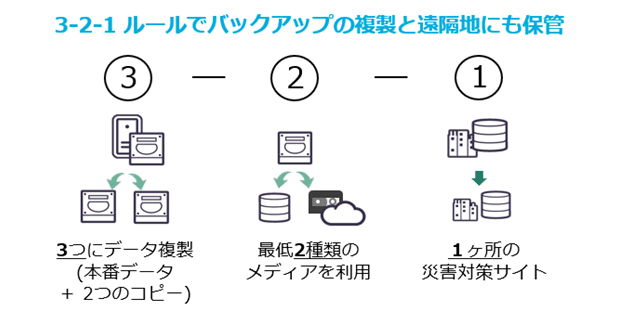
「バックアップ3-2-1ルール」とは、バックアップファイルのコピーは3個(プライマリー1個とバックアップ2個)を保管、保管する記録メディアは異なる2種類を採用し、コピーのうちの1個は別の場所 (オフサイト) に保管するというバックアップ運用の考え方です。
遠隔地保管やクラウド利用は、通常のネットワークと異なるアカウントやパスワードを利用することによって、攻撃を受けづらくすることができます。
このバックアップ3-2-1ルールは、ランサムウェア対策としても効果があり、弊社のお客様でもこれによってランサムウェアに感染後、回復できた方もいらっしゃいます。
また、ランサムウェア対策としては、さらに強化をするためにArcserveは、「バックアップ3-2-1 ルール」へさらに1を加えた「バックアップ3-2-1-1 ルール」を推奨しています。最後4つ目の「1」は、イミュータブルストレージ(不変ストレージ)への保管を意味しています。
バックアップ3-2-1、3-2-1-1ルールの詳細は以下を参照ください。
ランサムウェア対策の切り札!安全で変更不可能なバックアップを解説
d) 健全な時点のバックアップの調査ができる
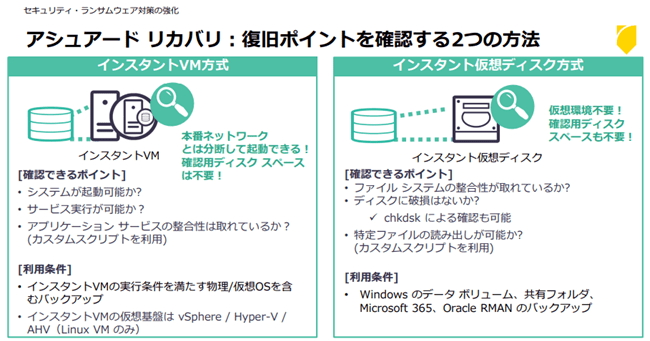
ランサムウェアに感染してしまった際、いつの時点が健全だったのか調査し、復旧できるデータを探す必要があります。バックアップデータから復旧すると時間がかかってしまうため、バックアップデータからそのままサーバーを起動して調査できる機能が役立ちます。
・Arcserve UDPでは、「インスタントVM」機能で実現できます。
インスタントVMを利用すると、バックアップ データを直接参照するVMを数分で起動できるため、わずかな時間でサーバを起動し感染状況を確認でき、コストを抑えた早期の業務再開が可能になります。
1日前、2日前、3日前と遡り、インスタントVMに最新のセキュリティパッチをあて、感染状況を確認することができますので、どの時点までが未感染だったかを確認できます。
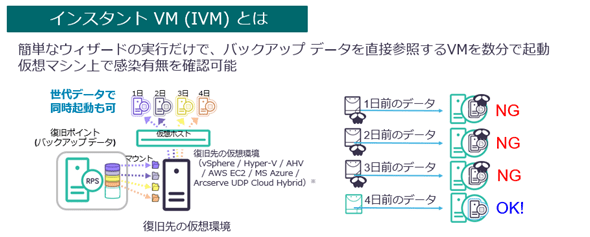
安全なバックアップが見つかったら、そのインスタントVMを利用者に公開し、参照用として使いながら、管理者はその安全なバックアップ時点にサーバーを復旧することができます。
インスタントVMは、さまざまな仮想環境(vSphere / Hyper-V / AHV / AWS EC2 / MS Azure / Arcserve UDP Cloud Hybrid) で利用できます。
・Arcserve UDP では、「アシュアードリカバリ」機能でバックアップデータの健全性の確認ができ、結果をメールで通知できます。
アシュアードリカバリは、バックアップの一連の流れでバックアップとレプリケート(複製)後のデータを確認できます。また、手動、もしくは曜日・時間を指定して実行することもできます。
バックアップ データがリストア可能であることを自動で確認し、結果をメールで通知できます。
2-6. 安心のサポート支援がある
『安心』には、2つのサポートを確認しておきましょう。
- サポート対象
- サポート体制
2-6-1. サポート対象
バックアップ先もバックアップベンダーのサポート対象に含まれていると安心です。
例えば、他社ベンダーのハードウェア保管を利用した場合、ソフトウェアとハードウェア、どちらのサポートに問い合わせればよいのかが不明瞭になり、必要以上に時間を要する可能性があります。
Arcserve Japanでは、バックアップデータを安心して保管頂けるハードウェアやクラウドバックアップサービスも提供しています。トラブル時も問合せ先が1か所で済むので安心です。
大容量保管にも対応のアプライアンス >>> UDP Appliance 9000 シリーズご紹介プレゼンテーション
災害対策にも安心クラウドサービス >>> Arcserve UDP Cloud Hybrid ご紹介プレゼンテーション
2-6-2. サポート体制
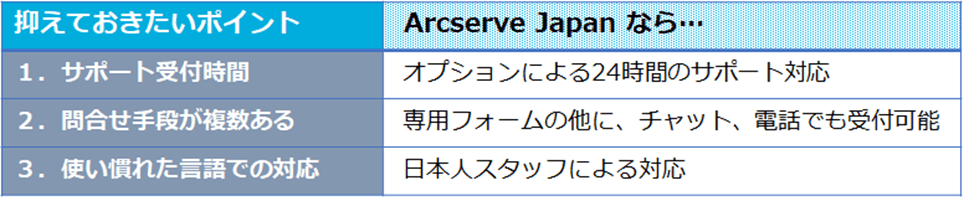
サポートを受ける際の3つのポイントを確認しておきましょう。
受付時間や手段が限られていては、迅速な対応が望めなかったり、利用者側にとって使い慣れた言語で対応してもらえないとなると、互いの情報に齟齬が生じたりする可能性があります。
2-7. 納得できる価格設定である
最後に価格です。
企業向けソフトウェアの相場はメンテナンス込みでおおよそ数万~数十万円程でしょう。
ライセンス*形態には「サブスクリプションライセンス」と「パーペチュアルライセンス(永久ライセンス)」の2種類があり、多くはサブスクリプションライセンスですが、パーペチュアルライセンスの取り扱いがある場合もありますので、選択できるのであれば、予算や手続き面から検討すると良いでしょう。
例えば、ランニングコストを抑えるのであればパーペチュアルライセンス、更新工数を減らして最新版の利用を優先させたい場合はサブスクリプションライセンスがお勧めです。
*ライセンスについては同ブログ記事『サブスクリプションライセンスとは?メリットとデメリットと選び方』をご参照ください。
Arcserve Japan では、サブスクリプションライセンスとパーペチュアルライセンス両方のご用意があります。
詳細はこちら >>> 購入方法と製品価格表
機能やサービスによって価格差があり、予算はできるだけ抑えたいところですが、重要なのは大切な企業データを確実に保護することです。
見積もりを取り、どうしても予算に合わない場合は、バックアップベンダーに相談してみましょう。価格を抑えて、自社に適したバックアップの構成が見つかるかもしれません。
3. Arcserve Japan が選ばれる5つの理由
コンピューターソフトウェア企業のバックアップ部門から民間企業として独立し、2014年に日本法人を設立したArcserve Japanが選ばれる理由は5つ!
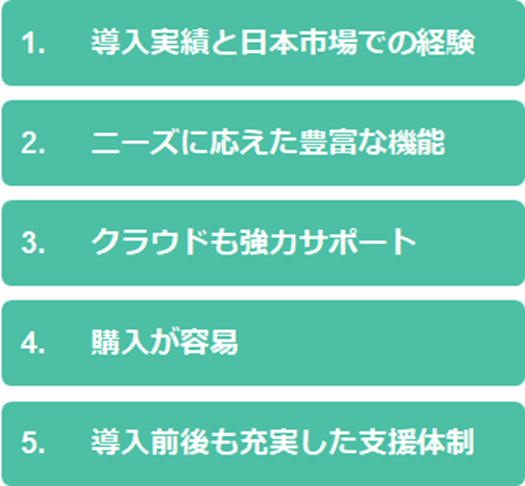
3-1. 導入実績と日本市場での経験
10年以上に渡り国内 Windows 環境のバックアップ ソフトウェアで、実績 No.1 (※1)。
国内イメージバックアップにおいてもシェア No. 1 (※2)。
2022年9月現在では、バックアップソフトウェア23万本の販売実績を持ち、全国を網羅した650社以上の販売パートナー、OEM、ディストリビューターと契約しています。
※1 出典: ミック経済研究所 ミドルウェア パッケージ ソフトの市場展望 2016年度版「Windows版におけるバックアップ出荷金額(メーカー出荷)」 (2016年度見込)
※2 出典: ITR 「ITR Market View:運用管理市場2020」イメージ・バックアップ市場ベンダー別売上金額シェア (2018~2020年度予測)
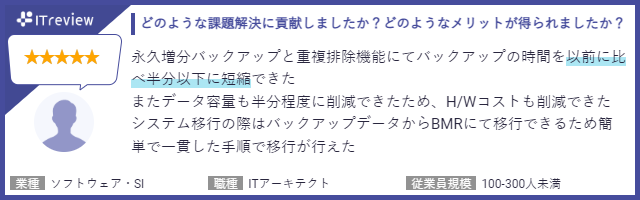
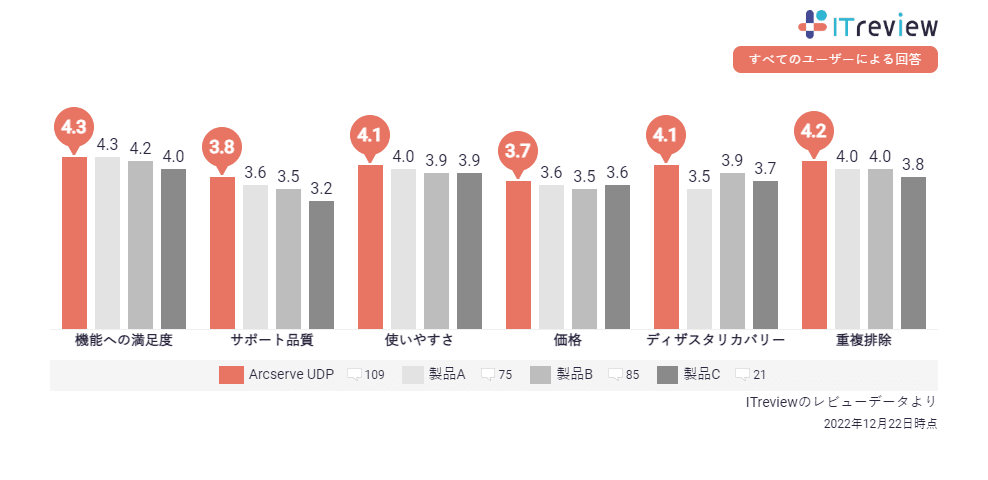
Arcserve UDP は、ITreview にて2022年秋に「13期連続 Leader 受賞」および継続して高い評価をいただいている称号である「3年連続 Leader」を獲得致しています。
レビュー詳細はこちらからご覧にただけます。
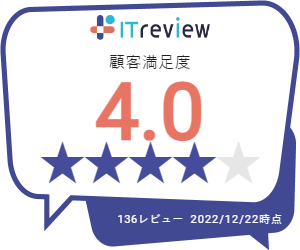
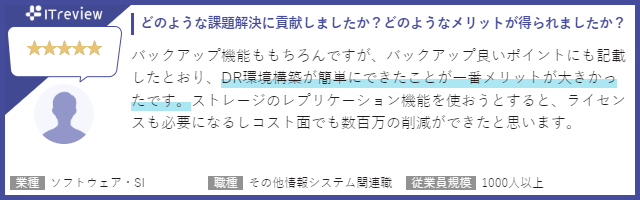
<バックアップソフトウェア比較表結果>
3-2. ニーズに応えた豊富な機能
ニーズに応えた豊富な機能を、イメージバックアップをベースとした統合バックアップソリューション『Arcserve UDP』を提案しています。
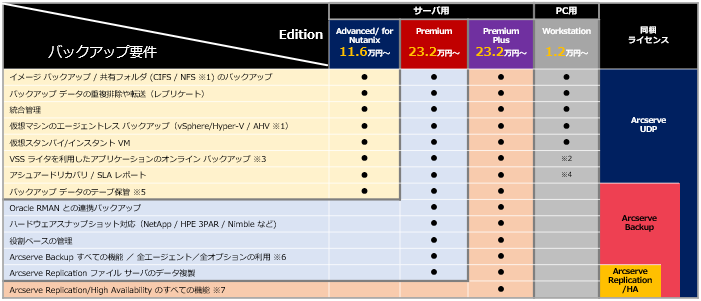 ※ の詳細は「Editionの種類 と 含まれる機能」を参照ください。
Arcserve UDPの機能一覧はこちらをご覧ください >>> Arcserve UDP バージョン別機能一覧
3-3. クラウドも強力サポート
Arcserve クラウド から パブリッククラウド(※) まで幅広くサポートしています。
※パブリッククラウドのサポート対象はArcserve Unified Data Protectionシリーズ毎の動作要件よりご確認ください。
例えば、転送における不安を3つの手段で解消します。
・永久増分と重複排除、圧縮のトリプル効果で転送データを最小化
・レジューム機能による寸断時のリトライ再送や、長時間断線時の次回転送は未送信データのみの再送
・曜日や時間ごと、または、スロットル*で1分あたりの転送速度を調整
*スロットルとは;一定時間内に送信できるリクエスト数を制限するプロセスのこと
また、業務継続に役立つ仮想スタンバイやインスタントVM も対応しています。
詳細はこちらをご覧ください >>> Arcserve Unified Data Protectionのご紹介
Arcserve UDP のクラウド対応の詳細は、Arcserve UDP 製品紹介の 2. 様々なクラウド利用のニーズへの対応 を参照ください。
3-4. 購入が容易
シンプルで明瞭な価格構成です。
ソフトウェアの課金方法が選択できますし、ライセンスガイドや価格が公開されていますので、見積もりが立てやすいです。詳しくは、Arcserve Japan カタログセンターよりご参照ください。
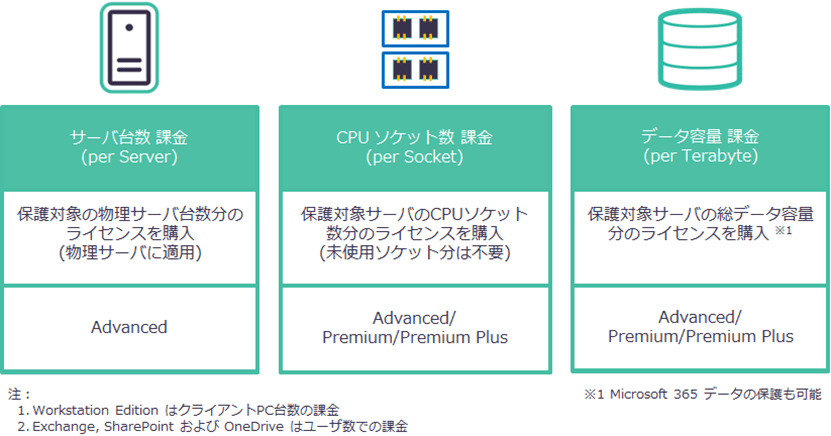
Arcserve Japanカタログセンター >>> Unified Data Protection 9.x ライセンスガイド
Arcserve Japan ライセンスと価格 >>> 購入方法と製品価格表
※バックアップソフトであるArcserve UDPがプリインストール済みの大容量ストレージ Arcserve UDP Appliance は、ライセンス数に影響されず容量単位でお見積もりが可能です。詳しくはこちら >>> UDP Appliance 9000 シリーズご紹介プレゼンテーション
3-5. 導入前後も充実した支援体制
導入前の充実支援には
・日本人スタッフによる相談窓口を電話、メール、Webフォームにてご用意
・ホームページのカタログセンターにて、機能紹介資料、技術情報を潤沢に公開
・国内の導入事例を多数公開
導入後の充実支援には、
・オプションによる24時間サポート
・フォーム、電話、チャットといった複数の問合せ手段
・日本人スタッフによる対応
以上の体制を整えています。
まとめ
有償のバックアップソフトウェアの利用を強くお勧めします。理由は3つ。
理由1 無償のものは保護機能が弱すぎる
理由2 無償のものは相談窓口がなく、万が一の場合に頼れない
理由3 バックアップの失敗を見過ごす可能性がある
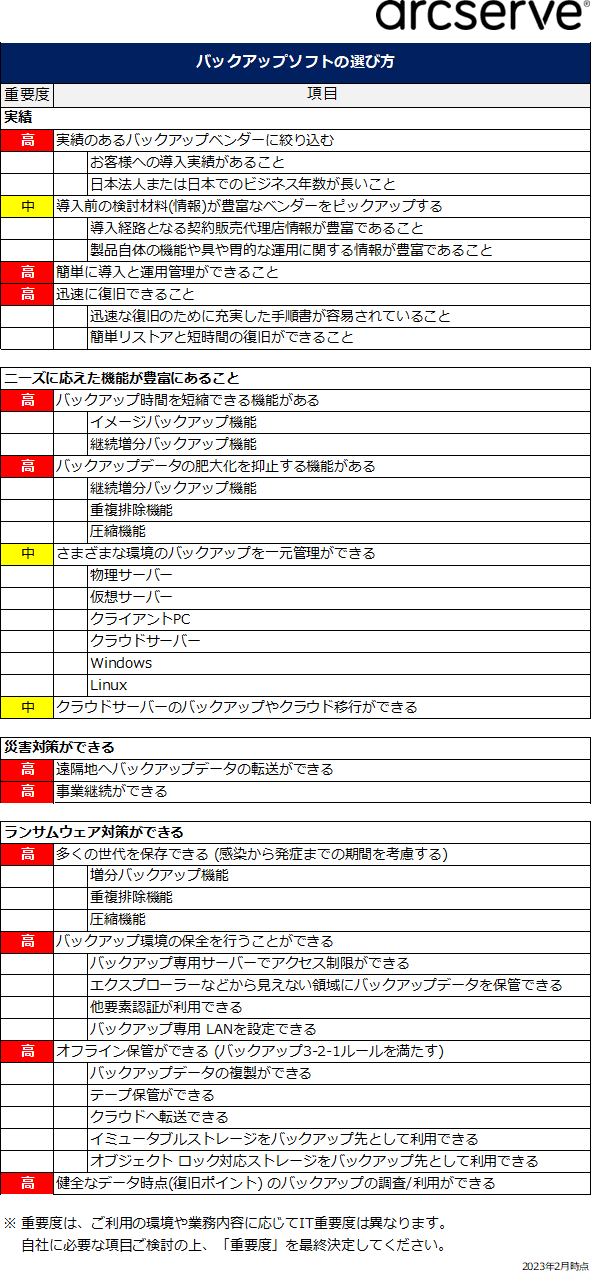
「バックアップソフトウェアの選び方」リストを参照ください。
いかがだったでしょうか。
本記事が皆様にとって最適なバックアップソフトウェア選びのお役に立てましたら幸いです。