
「あのファイルの保存場所はどこかな?」
「容量が足りなくて保存できない!この前、削除したばかりなのに。」
「どこにこのファイルを保存するのがいいのだろう?」
あなたは、こんなお悩みを抱えていませんか?
ファイルサーバーは、ただ漫然と使っていると、何がどこにあるかわからず、ファイルを共用するというファイルサーバー本来の役割が正しく機能しなくなります。また、必要なファイルと不要なファイルの区別がつかなくなり、削除できないファイルが蓄積され続け、容量不足など、機能不全に陥ってしまいます。
その為、ファイルサーバー内のフォルダとファイルをしっかりと整理したうえで、運用ルールを決めて管理することが必要です。
ここでは、整理するコツ、整理手順、整理後の状態を維持する為の運用ルールについてご紹介していきます。
1.ファイルサーバーを整理することのメリット
まずは、ファイルサーバーを整理することで得られる3つのメリットです。問題点と共に詳しく見ていきましょう。
1)欲しいファイルがすぐに見つかるから、業務効率アップにつながる
2)不要なファイルを削除して、ストレージ容量を低減できる
3)重要ファイルの混在や容量の圧迫回避で、セキュリティリスクを低減できる
メリット1:欲しいファイルがすぐに見つかるから、業務効率アップにつながる
ファイルサーバーの整理のひとつ、フォルダ構成を整理すると業務効率のアップにつながります。
フォルダ構成が整理されていないと、必要なファイルがどこに保存されているか分かり難く、見つけ出すために時間がかかります。誰が見ても分かりやすいフォルダ構成にしておけば、新しく配属された人や他部署の人も、直ぐに見つけ出すことができ、ファイルを探す手間が省けます。
メリット2:不要なファイルを削除して、ストレージ容量を低減できる
重複などの不要なファイルの削除や古いファイルのアーカイブによって、ストレージ容量を低減できます。
さらに、フォルダを整理しておけば、今後、不要なファイルが発生しにくくなります。
フォルダが整理されていないと、別のフォルダに同じファイルが保存されるなど不要なファイルが発生しストレージ容量を圧迫するといった悪循環に陥ります。ファイルの置き場所が明確であれば、別の人が同じファイルを保存してしまうなどのケースが少なくなり、常に適切なストレージ容量を保つことができます。
メリット3:重要ファイルの混在や容量の圧迫回避で、セキュリティリスクを低減できる
ファイルサーバーの整理には、ルールを決めることも含まれます。ルールにより秩序が守られたファイルサーバーなら、セキュリティリスクを低減することができます。
無秩序にファイルを保存していると、重要なファイルと他のファイルが混在するようになったり、類似したフォルダやファイルがいくつも点在し、容量不足の原因になったりします。容量不足が深刻になると、個々の部署でハードディスクドライブを増設する事態も起こりがちとなり、ファイルの一元管理が難しく、セキュリティリスクが増大します。
統一されたルールで運用できれば、ファイルサーバーでの一元管理ができ、ファイルの混在や管理外での増設などの事態は避けられます。
2.ファイルサーバーを整理する4つのコツ
ファイルサーバーの整理では、全社員協力のもとファイルの棚卸が必要不可欠になります。しかし、日々の業務に忙しくて時間がない、削除するファイルがわからない、などから、いつまで経っても終わらないこともあります。
ファイルサーバーの整理が中断してしまわない為に、コツを押さえて効率よく行っていきましょう。
コツ1) フォルダの階層は3~4階層にとどめる
コツ2) フォルダ名・ファイル名の規則を決める
コツ3) 「今使っていない」フォルダを用意する
コツ4) データ サイズの大きな動画などは圧縮し、古いファイルはアーカイブする
コツ1)フォルダの階層は3~4階層にとどめる
フォルダの階層は3~4階層にとどめ、第1階層のフォルダ数はなるべく少なめに、多くても10個程度に抑えます。
ファイルサーバーを開いて無数にフォルダがあると、その時点で見つけることが大変になります。また、あまり階層が深くなりすぎると、目的のファイルにたどり着くまで何度もクリックが必要になり、効率が悪くなります。
第1階層(*ルートフォルダ)は大分類をするためのフォルダとし、その下に、第2階層、第3階層を作り、ファイルは一番深い階層のフォルダに保存することがおすすめです。どうしても階層が深くなる場合は、フォルダのショートカットを作成するとよいでしょう。
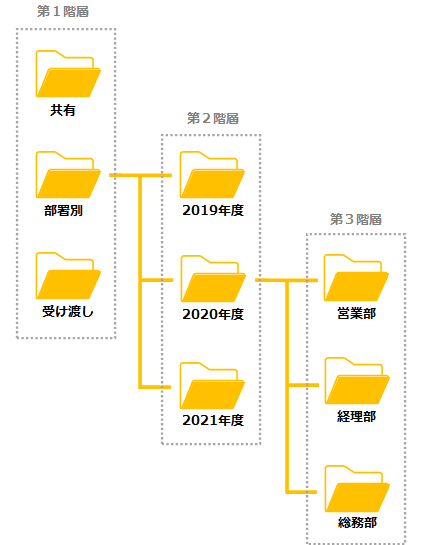
また、社内全体で使用するファイルサーバーの場合、フォルダ分けの基準を明確にしておきます。
どのような単位でフォルダを作成するか、各部署の意見を聞きながら決めていきましょう。
例えば、年度別フォルダの下に、部署ごとのフォルダ、その下に部署の業務に合わせたフォルダ構成します。
そうすれば、〇年度分以前はアーカイブすると決めた場合の運用管理も楽になります。
*ルートフォルダ(root folder)とは
または、ルートディレクトリ(root directory)。フォルダ(Windows呼称)=ディレクトリ(Linux呼称)であり、IT界ではパソコン上に保存されているデータを分類したり整理したりするための容れ物の名称です。それが、根(root)のように上位階層から下に向かって順に枝分かれしていく木構造(ツリー構造)であることから、最上位にあるフォルダ(ディレクトリ)を意味しています。
コツ2)フォルダ名・ファイル名の規則を決める
フォルダやファイルの名前の付け方に規則性を持たせることも大切です。
規則性のない付け方では、保存先が分かり難く、ファイル名は同じなのに内容が違うといったことも起こり得ます。
フォルダやファイルは、以下の優先順でデフォルト表示されることも考慮して、名称の規則を決めるとよいでしょう。
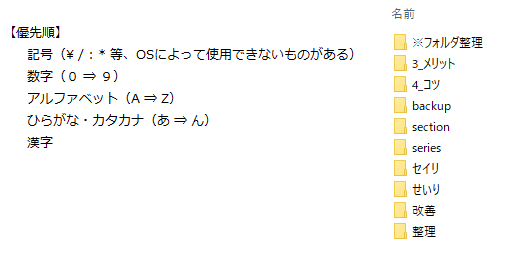
お勧めの名前の付け方
フォルダ は、利用頻度、重要度が高いフォルダを先頭に目立たせて表示させることがポイント
例:C:¥Users¥YourName¥10_本社¥50_総務¥520_設備
方法1)名前の頭に通し番号を振る。
効果1)フォルダ名が変わっても、並び順は変わらないので推測が容易になる。
詳細1)「1,2,3・・・」ではなく「10,20,30・・・」や「010,020,030・・・」とすれば、既存フォルダの間にフォルダの新規追加対応が可能。「営業部は10番台、経理部は20番台」部門ごとに番号を決める方法も情報共有の効率化に期待できる。
方法2)名前はシンプルにする。
効果2)フォルダの見つけやすさに繋がる。
詳細2)パスの名前も含めた表示文字数に上限がある為、一つ一つがシンプルであれば、ファイルのパスが一目できる。
ファイル は、文字数を減らして、ひと目で内容がわかるようにすることがポイント
例)「yyyymmdd_プロジェクト名-01」「yymmdd_プロジェクト名_提出用」
方法1)英数文字では半角を使用し、10文字程度に収める
効果1)フォルダ内でファイルを一覧表示させた際に、名前が全部見えると、どのファイルか分かりやすい
詳細1)一覧表示させた際 、名前が長すぎると一部しか見えなくなり、全体を表示させるための手間がかかる。
方法2)日付+種類+バージョンを組み合わせる。
効果2)いつの何についてのファイルかがひと目でわかる。
詳細2)日付を先頭に入れることで並びが規則的になり、「アンダーバー」や「ハイフン」で名前を繋ぐとスッキリ見やすくなる。更新前の情報も残しておきたい等の場合は、バージョンの数字や目的を記すのも有効的。
コツ3)「今使っていない」フォルダを用意する
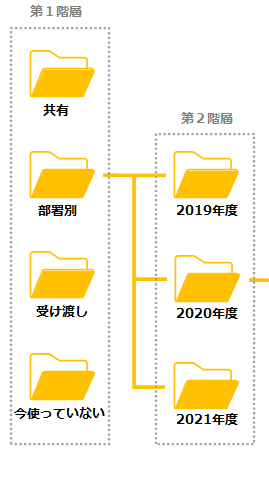
まずは、活用していないファイルを集約(一時保存)していくための「今使っていない」フォルダ を用意ましょう。
例えば、半年以上更新していないファイルは「今使っていない」フォルダ へ移動するなど、判断基準を各部署やチームごとに設定することでスピードアップします。
いきなり「不要なファイルは削除してください」と言っても、判断できないファイルは存在します。そこで立ち止まってしまうと、不要に時間を割くことになり、結果「終わらない」となりますので、削除判断がつかないファイルは「今使っていない」フォルダ へ移動します。
「今使っていない」フォルダ は、第1階層もしくは第2階層程度で1か所に集約します。
「今使っていない」フォルダ は一時保存です。
後日、必ず対処が必要となりますので、点在させないように注意しましょう。
コツ4)データサイズの大きい動画などは圧縮し、古いファイルはアーカイブする
データサイズの大きな写真や画像、動画などは圧縮し、今は活用していない、古いファイルはアーカイブしましょう。
不要なファイルは削除するのですが、作成または最終更新から一定期間以上経過している古いファイルの中で、削除判断がつかないものはアーカイブします。
例えば、「今使っていない」フォルダ にまとめたファイルを、更に一定期間使用しなかった、削除判断できなかったファイルをアーカイブします。
 ちょっとTea Brake
『バックアップをしているから、アーカイブしなくても大丈夫でしょ?』とも思えますよね。しかし、バックアップとアーカイブには目的と保存方法が異なります。ここでは、アーカイブすることをお勧めします。
| 違い | バックアップ | アーカイブ |
| 目的 | 日常的に利用しているデータを 破損・消失した場合に備えて保存 |
利用頻度が低く、かつ必要なデータの長期保管 |
| 保存方法 | 任意世代のデータを残せるが、基本的には 古いデータを最新のデータで上書きする |
上書きせず、常に新しいデータを蓄積していく |
3.ファイルサーバーの整理手順
それでは、具体的にどのように進めていくか、サンプルを含めてご紹介します。
場合によっては、並行作業になる部分もありますが、大まかに以下の手順で進めていくとよいでしょう。

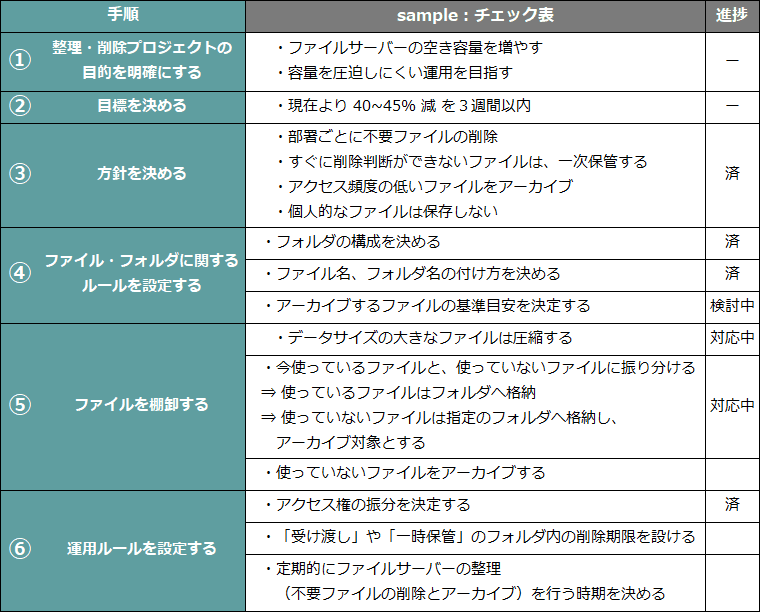
手順ごとに詳しい項目を設けて進捗具合を確認しておくと、目標に達成しやすくなります。
4.整理された状態を維持する『3つの運用ルール』
ファイルサーバーの整理は1回で「終わり!」ではありません。時間経過とともに、必ずストレージの使用量は増加しますし、多少は乱れますので、定期的にメンテナンスを行う必要があります。ストレージの肥大化や乱れを最小限に抑え、効率よくメンテナンスを実施する為には、『3つの運用ルール』を社内で遵守することをお勧めします。
ルール1)検索性の向上を図るため、ファイルやフォルダの名称に規則性を持たせる
ルール2)ストレージの肥大化抑止に、定期的な削除とアーカイブ対象時期を決める
ルール3)改ざん、紛失を防ぐセキュリティ対策にアクセス権を設定する
ルール1)検索性の向上を図るため、ファイルやフォルダの名称に規則性を持たせる
「2章:コツ2」でもご紹介した、ファイルやフォルダの名前に統一ルールを決めることです。
検索ツールなどを利用する方法もありますが、一覧を見て目的のデータが探しやすい事が一番の近道です。
探しやすいということは、新しく作成したファイルも適所に保存されやすく、乱れを抑止します。
ルール2)ストレージの肥大化抑止に、定期的な削除とアーカイブ対象時期を決める
メンテナンス時に全てを一気に行うことは、非常に工数がかかります。
社内でのファイルの受け渡しや作成途中に、一時保存先として利用する「ワーク」や「受け渡し」といったフォルダを用意し、『定期的にそのフォルダ内の全ファイルは削除する』といった運用ルールを設けると、不要なファイルの蓄積防止に繋がります。
また、「2章:コツ1」のフォルダ構成の中でも触れましたが、例えば、年度別フォルダがあれば「本年度より〇年以前はアーカイブする」といった運用ルールで定期的にアーカイブしやすく管理が楽になります。
ルール3)改ざん、紛失を防ぐセキュリティ対策にアクセス権を設定する
ファイルサーバーでデータを共有するにあたり、アクセス権の設定は重要です。
全ての社員のアクセス権をフルコントロールにしておくと、情報漏洩、改ざん、紛失といったリスクは高まります。
アクセス権を設定することで、これらのリスク回避とともに利用領域が明確になるので、不用意なフォルダの作成やファイル保存がなくなり、ストレージ容量の肥大化防止にも繋がる適切な管理が行えます。
ルールを守って運用できれば、「年に1度のメンテナンス」でも必要以上に時間をかけずに整理できるでしょう。
5.バックアップとアーカイブを1つのソフトで簡単管理
さて、ファイルサーバーの整理に欠かせないアーカイブは、どのようにすればいいのでしょうか。
Arcserve UDPならバックアップだけでなく、標準機能でファイル アーカイブも可能です。
Arcserve UDPのファイル アーカイブは・・・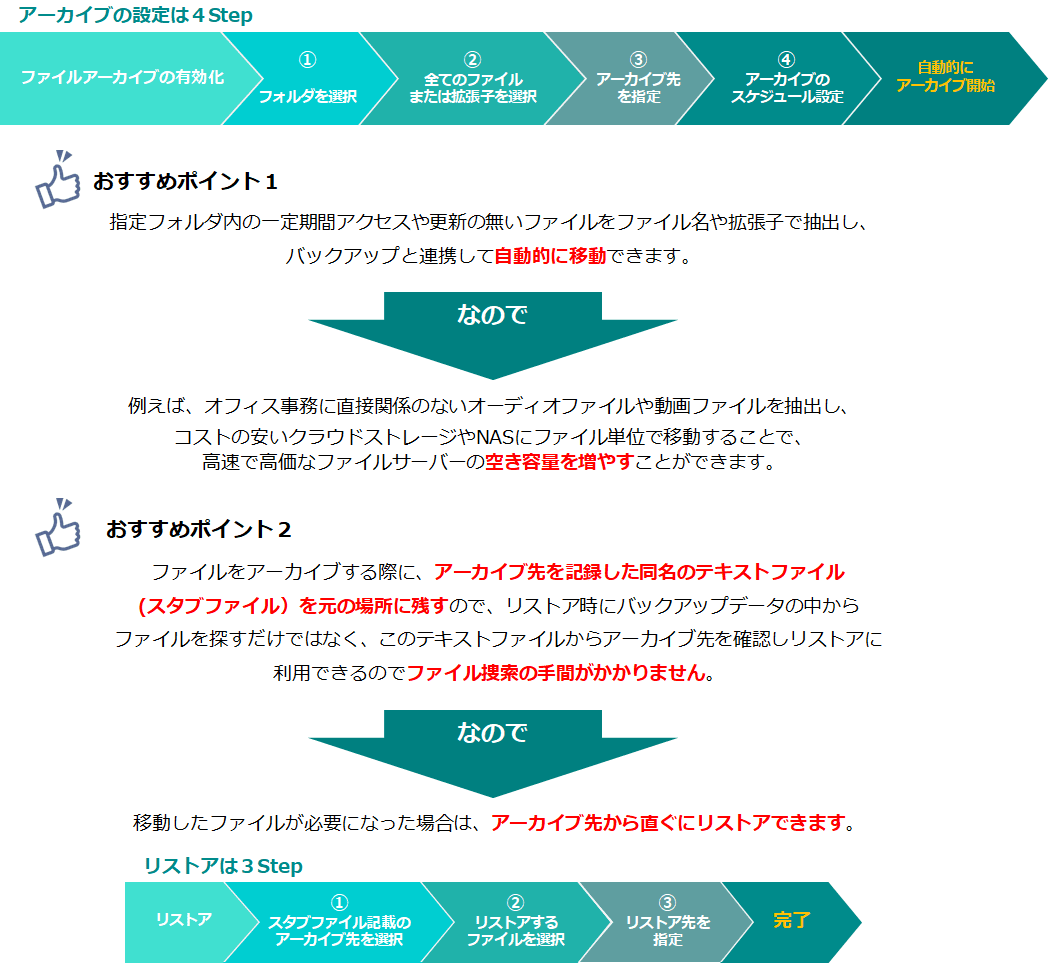 簡単操作で管理者の手を煩わせることのないアーカイブで、ストレージ容量を削減し、ストレージコストの増加を抑えたバックアップ運用も期待できます。
参考:クラウド ストレージへのファイルコピー/アーカイブ 設定ガイド
まとめ
いかがでしたでしょうか。
ファイルサーバーの整理は4つのコツ
コツ1) フォルダの階層は3~4階層にとどめる
コツ2) フォルダ名・ファイル名の規則を決める
コツ3) 「今使っていない」フォルダを用意する
コツ4) データ サイズの大きな動画などは圧縮し、古いファイルはアーカイブする
を押さえて効率よく行い、
3つの運用ルール
ルール1)検索性の向上を図るため、ファイルやフォルダの名称に規則性を持たせる
ルール2)ストレージの肥大化抑止に、定期的な削除とアーカイブ対象時期を決める
ルール3)改ざん、紛失を防ぐセキュリティ対策としたアクセス権を設定する
で、誰もが使い易い、本来のファイルサーバーの機能を十分に生かしていきましょう。
ファイルサーバーを整理する、あなたのためのヒントになれば幸いです。